Dashboard báo cáo tự động từ Google Sheet: hướng dẫn cho chủ doanh nghiệp
Mỗi cuối tuần lại có người ngồi gom số từ năm file Google Sheet để ra một bản báo cáo — và bản báo cáo đó đã cũ ngay khi được gửi đi. Cách biến chính những file đó thành dashboard tự cập nhật.
Viết bởi DIGINIX Digital Solution
Mỗi cuối tuần lại có người ngồi mở năm file Google Sheet, chép số sang một file tổng, vẽ biểu đồ rồi gửi cho ban giám đốc. Mất cả buổi. Và đến lúc bản báo cáo được gửi đi, số liệu trong đó đã cũ.
Tin tốt là chính những file Google Sheet đó có thể trở thành nguồn cho một dashboard tự cập nhật, không cần mua phần mềm đắt tiền và không cần lập trình viên. Bài này đi qua bốn bước để làm việc đó.
Vì sao báo cáo thủ công luôn chậm và sai
Báo cáo thủ công có ba vấn đề cố hữu:
- Chậm. Số liệu chỉ có khi có người ngồi tổng hợp, thường là cuối tuần hoặc cuối tháng.
- Sai. Mỗi lần chép tay là một lần có thể chép nhầm dòng, sót một file, hoặc dùng nhầm công thức.
- Mỗi người một con số. Phòng kinh doanh tính doanh thu theo ngày ký hợp đồng, kế toán tính theo ngày nhận tiền. Không ai sai, nhưng cuộc họp thì mất nửa giờ để cãi nhau xem số nào đúng.
Dashboard tự động giải quyết cả ba: số liệu cập nhật liên tục, không qua tay người, và mọi người cùng nhìn một nguồn.
Bước 1: Chuẩn hóa dữ liệu nguồn
Đây là bước quan trọng nhất và cũng là bước hay bị bỏ qua. Dashboard chỉ tốt bằng dữ liệu đầu vào. Một bảng dữ liệu chuẩn tuân theo vài nguyên tắc đơn giản:
- Mỗi dòng là một sự kiện — một đơn hàng, một giao dịch, một khách hàng.
- Mỗi cột là một loại thông tin — ngày, sản phẩm, số lượng, đơn giá, nhân viên phụ trách.
- Dòng đầu tiên là tiêu đề, không gộp ô, không có dòng tổng cộng xen giữa.
- Ngày tháng đúng định dạng ngày, không phải chữ. Số tiền là số, không kèm chữ "đ".
- Danh mục viết thống nhất. "Hồ Chí Minh", "HCM" và "TP.HCM" sẽ bị đếm thành ba nơi khác nhau. Dùng danh sách thả xuống để nhân viên chọn thay vì gõ tay.
Nếu file hiện tại đang có ô gộp, dòng tổng xen kẽ hoặc mỗi tháng một tab với cấu trúc khác nhau, hãy dành thời gian sửa trước. Phần còn lại sẽ dễ hơn rất nhiều.
Bước 2: Gom về một nơi
Khi dữ liệu nằm ở nhiều file, có hai cách gom:
- Hàm IMPORTRANGE trong Google Sheet cho phép kéo dữ liệu từ file khác về một file tổng, cập nhật tự động. Phù hợp khi số file ít và cấu trúc giống nhau.
- Kết nối trực tiếp từ công cụ dashboard. Looker Studio của Google có thể đọc nhiều file Google Sheet cùng lúc và kết hợp chúng, không cần file tổng trung gian.
Nguyên tắc: dữ liệu chỉ nên được nhập một lần, ở một nơi. Mọi báo cáo đều đọc từ nơi đó.
Bước 3: Dựng dashboard
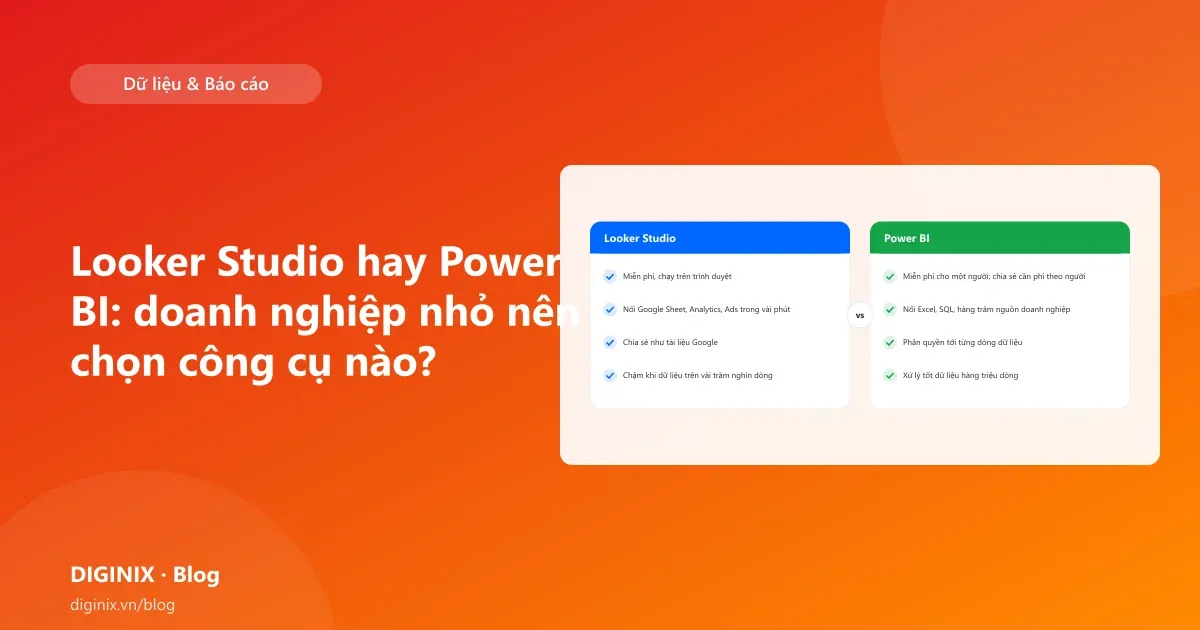
Với doanh nghiệp đang dùng Google Sheet, Looker Studio là lựa chọn tự nhiên: miễn phí, kết nối sẵn với Google Sheet, và chia sẻ bằng đường link như Google Docs. Nếu doanh nghiệp đang dùng hệ sinh thái Microsoft, Power BI là lựa chọn tương đương. Bài so sánh Looker Studio và Power BI đi sâu hơn vào điểm khác nhau.
Một dashboard tốt cho chủ doanh nghiệp nên:
- Trả lời được câu hỏi trong 10 giây. Doanh thu tuần này so với tuần trước thế nào? Sản phẩm nào bán chạy? Nhân viên nào đang dẫn đầu?
- Có ít biểu đồ nhưng đúng chỗ. Năm biểu đồ được xem mỗi ngày tốt hơn hai mươi biểu đồ không ai đọc.
- Có bộ lọc thời gian để so sánh các kỳ.
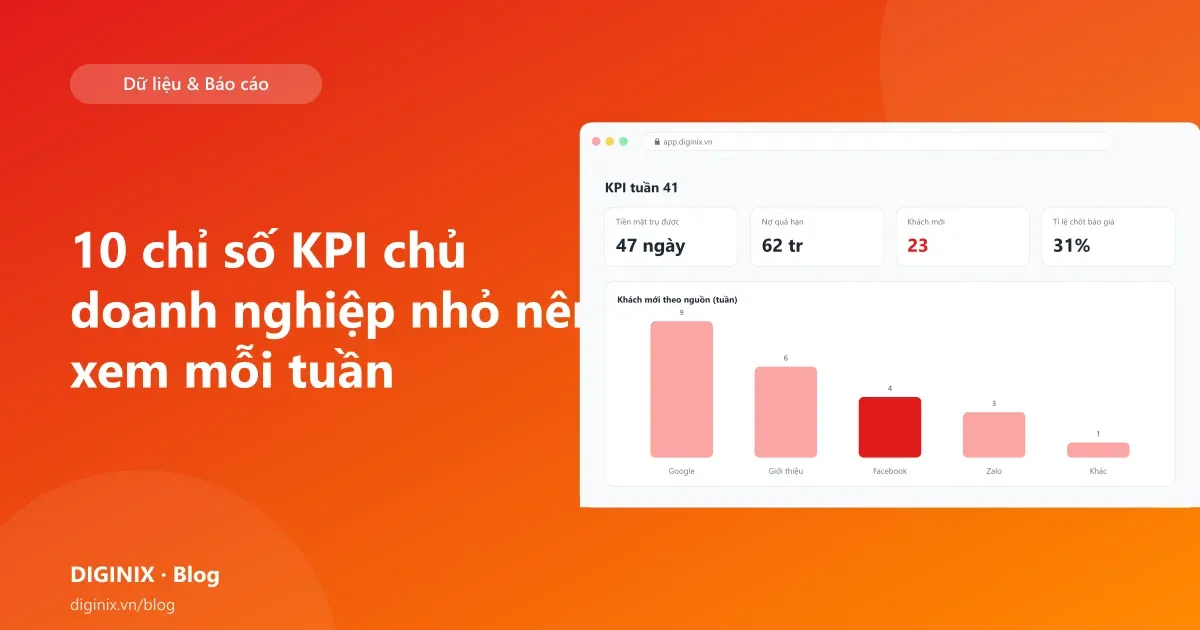
Nếu chưa biết nên theo dõi chỉ số nào, bài 10 chỉ số KPI doanh nghiệp nhỏ nên xem mỗi tuần là điểm bắt đầu.
Bước 4: Gửi báo cáo theo lịch
Dashboard tốt đến đâu cũng vô ích nếu không ai mở. Looker Studio cho phép đặt lịch gửi báo cáo qua email theo ngày, tuần hoặc tháng. Ban giám đốc nhận báo cáo vào sáng thứ Hai mà không ai phải ngồi tổng hợp.
Muốn nhận cảnh báo khi có điều bất thường — doanh thu ngày giảm mạnh, tồn kho dưới mức an toàn — có thể dùng Google Apps Script hoặc công cụ tự động hóa để kiểm tra dữ liệu định kỳ và gửi tin nhắn.
Khi nào Google Sheet không còn đủ
Google Sheet là điểm khởi đầu tuyệt vời, nhưng có giới hạn. Nên tính chuyện nâng cấp khi:
- Dữ liệu lên đến hàng trăm nghìn dòng và file bắt đầu chậm.
- Nhiều người cùng nhập liệu và hay ghi đè lên nhau.
- Cần phân quyền chi tiết, ví dụ mỗi chi nhánh chỉ thấy số của mình.
- Dữ liệu đến từ phần mềm bán hàng, kế toán qua API thay vì nhập tay.
Lúc đó dữ liệu nên chuyển sang cơ sở dữ liệu thật, còn dashboard vẫn có thể giữ nguyên giao diện người dùng đã quen.
DIGINIX xây dựng dashboard dữ liệu và báo cáo tự động, từ chuẩn hóa dữ liệu nguồn đến dashboard theo vai trò và báo cáo gửi theo lịch. Liên hệ để được xem miễn phí cấu trúc file hiện tại của bạn.
Câu hỏi thường gặp
Looker Studio có miễn phí không?
Looker Studio có bản miễn phí đủ dùng cho phần lớn doanh nghiệp nhỏ khi nguồn dữ liệu là Google Sheet. Google cũng có bản trả phí với các tính năng quản trị bổ sung; nên kiểm tra điều kiện hiện hành trên trang của Google.
Dữ liệu đang nằm rải rác ở nhiều file Excel thì có làm được không?
Được. Bước đầu là chuẩn hóa cấu trúc và đưa các file lên Google Drive dưới dạng Google Sheet, sau đó gom lại như hướng dẫn ở bước 2. Nhân viên vẫn có thể tiếp tục nhập liệu theo thói quen cũ.
Dashboard có tự cập nhật thật không?
Có. Khi nguồn là Google Sheet, dashboard đọc dữ liệu mới mỗi khi được mở hoặc theo chu kỳ làm mới. Không ai cần bấm nút cập nhật hay chép số thủ công.